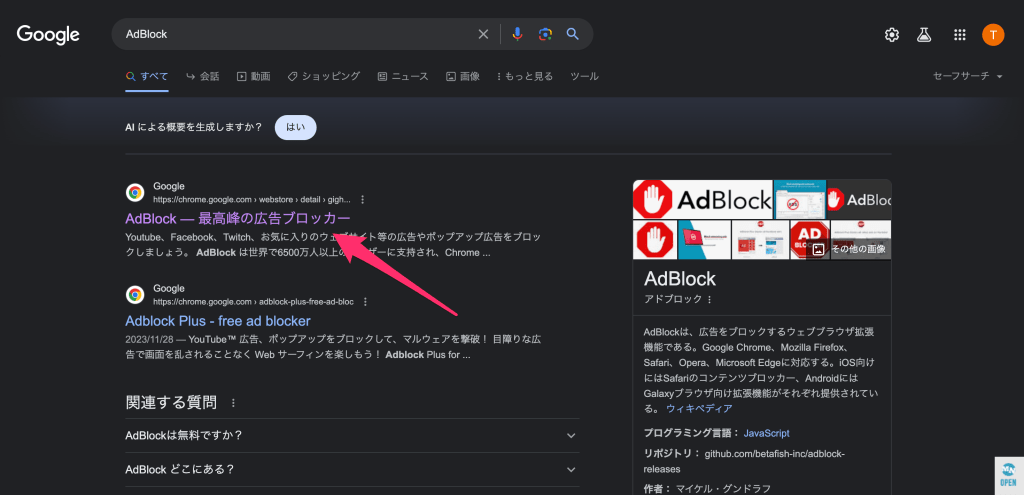
まずはGoogle Chromeを開いて検索エンジンに「AdBlock」と書いて検索。検索されたページの下記の部分をクリック。
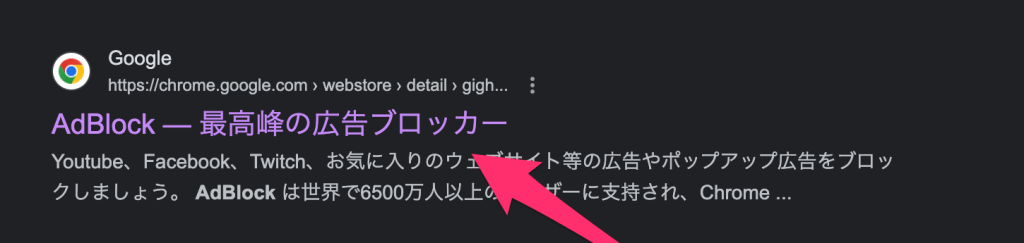
クリック箇所を拡大したのが下記の画像
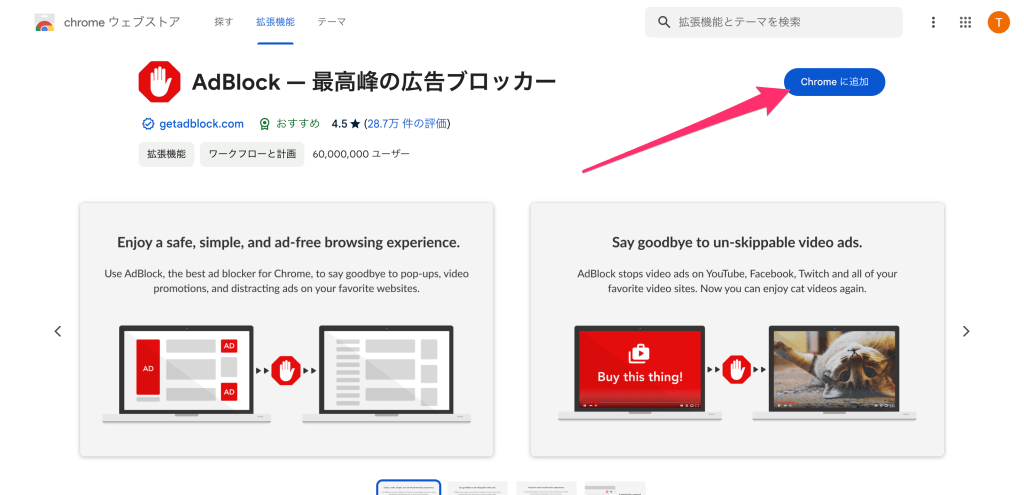
次に開いたページの下記の画像箇所をクリックしてインストール
クリック箇所を拡大したのが下記の画像

すると下記のページが開きます。
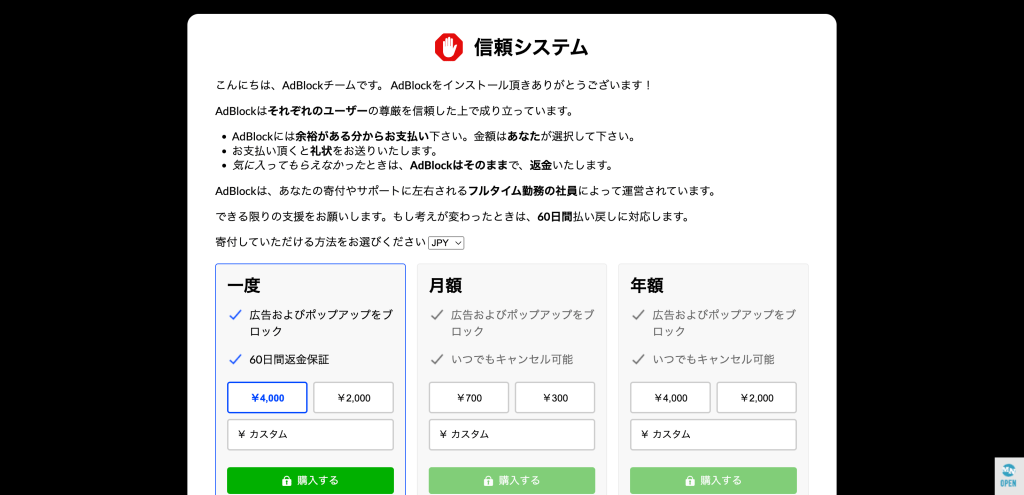
このページは気にせずに閉じます。
これでブラウザーゲームをしても広告は表示されなくなります。
まずはGoogle Chromeを開いて検索エンジンに「AdBlock」と書いて検索。検索されたページの下記の部分をクリック。
クリック箇所を拡大したのが下記の画像
次に開いたページの下記の画像箇所をクリックしてインストール
クリック箇所を拡大したのが下記の画像
すると下記のページが開きます。
このページは気にせずに閉じます。
これでブラウザーゲームをしても広告は表示されなくなります。
エクセルのような機能を使う方法。
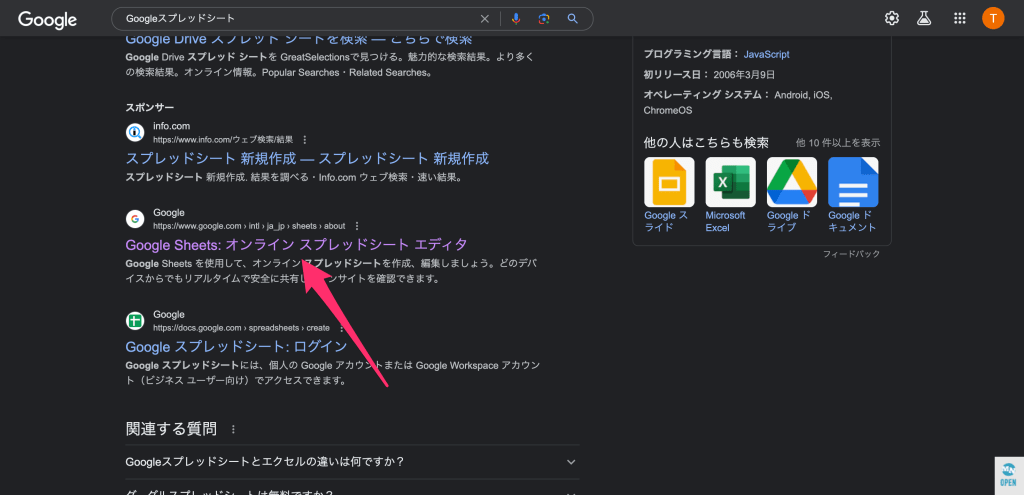
GoogleChromeの検索フォームに「Googleスプレッドシート」を記入して検索。検索結果がでたら下記の画像と同じリンクをクリック。
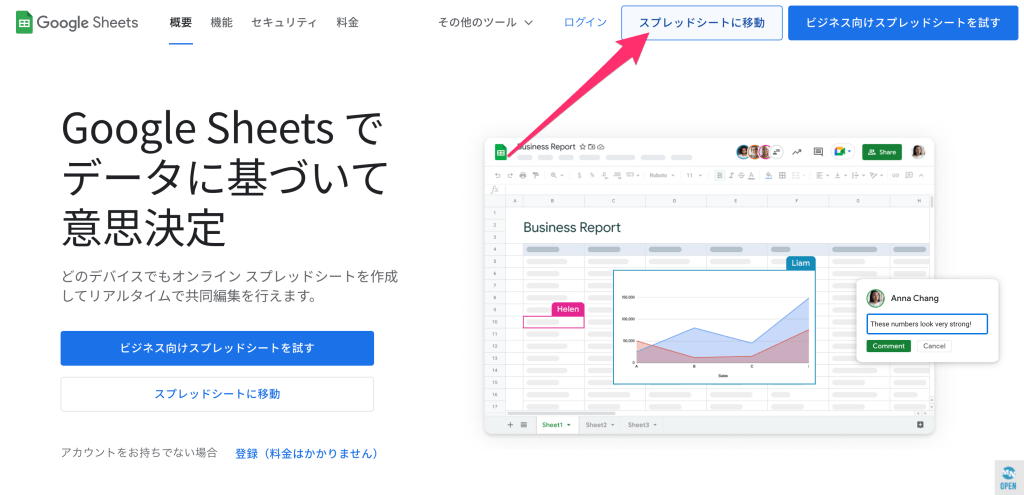
次に下記の画像部分をクリック
下記の画像部分をクリックしたら新しくエクセルページが作れます。
クリック前の下記画像ページをお気に入りに入れておくと後に作ったエクセルページ一覧が表示されるので便利。
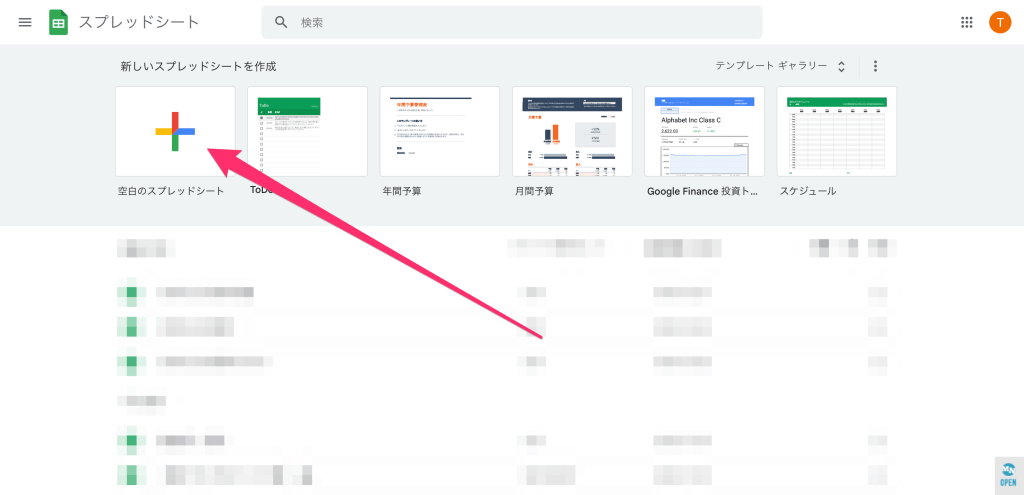
上記の画像の左上にある3本線をクリックするとドキュメント「ワード」の機能も使えます。

ブログに訪れてトップページから目的のページへと移動してくれる。この概念は捨ててください。
大抵の閲覧者は、検索エンジンから目的のページにやってきて、それから初めてトップページなり、その他のページに移動してくれます。
つまりは、検索エンジンで表示されたページがブログのトップページになるわけです。
記事を増やすことでブログの入り口は増えます。ただ気をつけないといけないのは、記事を量産して入り口を増やしても中身のない記事では「他の記事も読んでみよう。」とういう心理は働きません。そもそも、検索エンジンでも紹介されませんので、結局は無駄な労力になってしまいます。
記事を書くときは、その記事がブログの印象を握っているくらいの気持ちで書くようにしましょう。
 SEO教室
SEO教室 